

Onderhoud extra velden
Met het ‘Onderhoud extra velden’ programma kunnen de extra velden beheerd worden. Op dit moment zijn er alleen nog ‘extra velden’ beschikbaar binnen het programma ‘Debiteuren’ -> ‘Onderhoud debiteuren’.
1. Tabbladen
Hier zijn alle aan te passen extra velden te zien. Per tabblad zijn de extra velden voor dat betreffende programma in te stellen.

Het instellen van de regels kan via de volgende opties in het grid:
- Actief

Hiermee kan worden bepaald of de gemaakte regel getoond moet worden bij de ‘extra velden’. Door deze functie hoeven ‘extra velden’ niet persee verwijderd te worden, maar kunnen ze in plaats daarvan op ‘niet actief’ worden gezet.

- Omschrijving
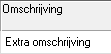
Hier kan de omschrijving voor het extra veld worden ingevoerd.
- Lengte

Hier kan de maximaal in te voeren aantal tekens worden ingesteld. De minimale lengte is 1 en ed maximale lengte is 99.

- Type waarde
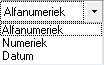
Hier kan type van het ‘extra veld’ worden ingesteld. Er kan worden gekozen uit:- Alfanumeriek
Alle mogelijke toetsenbord tekens zijn hierbij in te voeren in het ‘extra veld’. - Numeriek
Het is alleen mogelijk om numerieke tekens in te voeren in het ‘extra veld’. - Datum
Er mogen maximaal 8 tekens ingevoerd worden. Alle mogelijke toetsenbord tekens zijn hierbij in te voeren, met uitzondering van letters.
- Alfanumeriek
- Verwijderen

Wanneer een regel permanent verwijderd dient te worden dan kan er op de desbetreffende verwijderen button worden gedrukt. Hiermee wordt de regel verwijderd.

2. Regel toevoegen

Wanneer er op de ‘Regel toevoegen’ button wordt gedrukt dan wordt er op het geopende tabblad een regel toegevoegd. Deze kan vervolgens naar wens ingesteld worden.
3. Annuleer

Wanneer er op de ‘Annuleer’ button wordt gedrukt dan worden de gemaakte aanpassingen geannuleerd.
4. Scherm voorbeeld

Wanneer er op de ‘Scherm voorbeeld’ button wordt gedrukt dan wordt er een voorbeeldscherm voor de extra velden opgestart. Op dit scherm worden de ingestelde extra velden getoond en deze kunnen ook gelijk getest worden.
